

















دليل المستخدم
كيف تستخدم qrvibes.com خطوة بخطوة – مع صور لكل الميزات.
1نظرة عامة
مع qrvibes.com تنشئ رموز QR والباركود وتمسحها مباشرة في المتصفح. لا حاجة إلى تثبيت أي شيء، ومعظم الميزات تعمل دون حساب. يتم المسح والإنشاء بالكامل على جهازك؛ ولا يُحفظ على خادمنا إلا ما تحفظه أنت صراحةً.
أقسام القائمة
- إنشاء – صمّم رموز QR والباركود الخاصة بك ونزّلها.
- مسح – اقرأ الرموز بالكاميرا أو من صورة.
- القوالب – لافتات وبطاقات ودعوات جاهزة للطباعة مع رمز QR، ويمكن إضافة نموذج رد.
- إنشاء جماعي – رموز كثيرة دفعة واحدة من قائمة أو ملف CSV.
- رموزي – رموزك المحفوظة والرموز الديناميكية والإحصاءات والردود وإعدادات الحساب (بعد تسجيل الدخول).
لا تحتاج إلى حساب مجاني إلا لحفظ الرموز، وللرموز الديناميكية مع إحصاءات المسح، ولنماذج الرد. يكفي اسم (ولو اسم مستعار) وعنوان بريد إلكتروني.
2إنشاء رمز QR
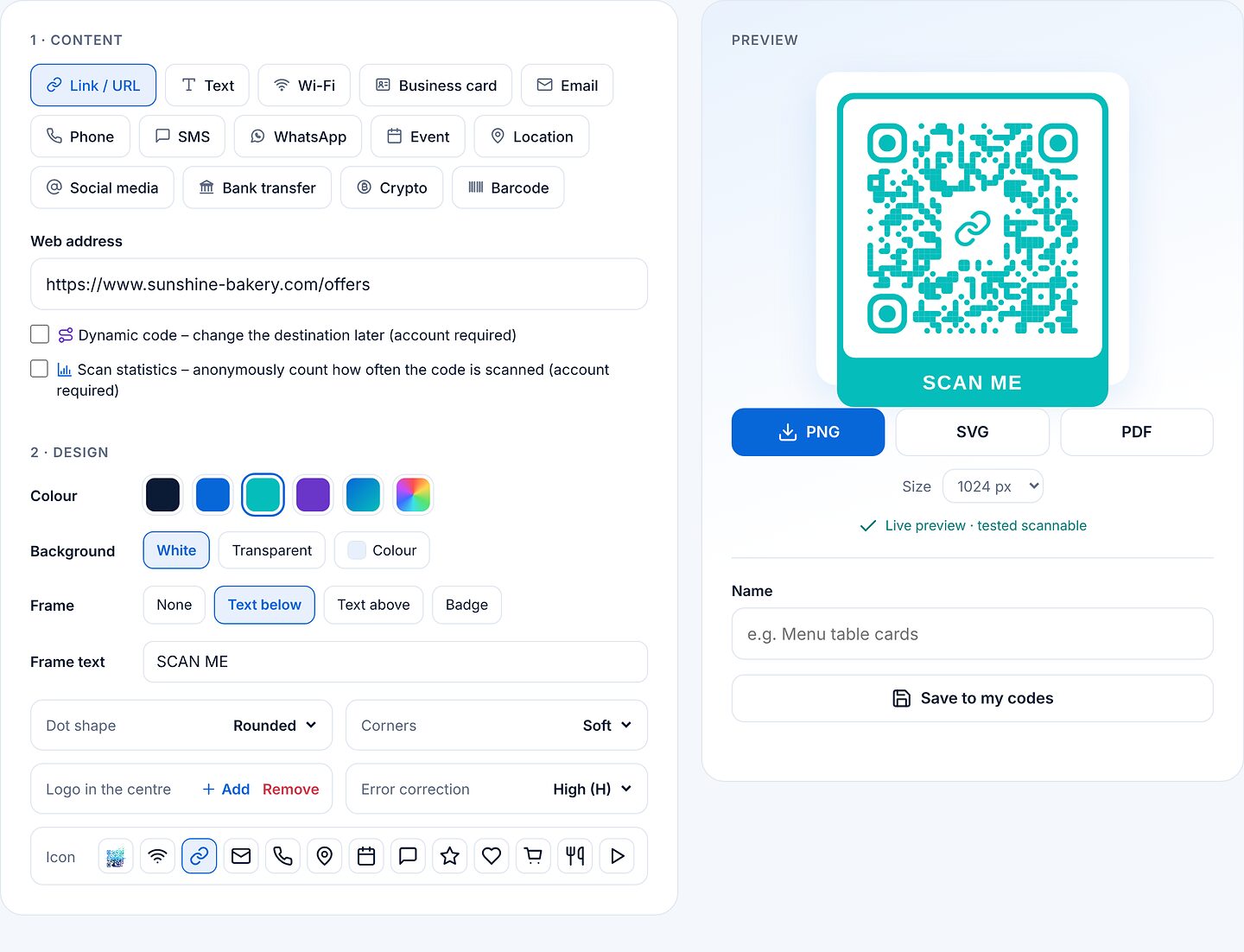
في صفحة إنشاء تحدد المحتوى والتصميم على جانب، وترى المعاينة فورًا على الجانب الآخر.
- اختر نوع المحتوى: رابط / URL، نص، Wi-Fi، بطاقة عمل، بريد إلكتروني، هاتف، SMS، WhatsApp، فعالية، موقع، وسائل التواصل، تحويل بنكي، عملات مشفرة أو باركود.
- املأ الحقول: لا تظهر إلا الحقول اللازمة لهذا النوع، مثل عنوان الموقع.
- اضبط التصميم: اللون والخلفية (وحتى الشفافة) وإطارًا بنص مثل «امسحني» ونمط النقاط والزوايا، وإن شئت شعارًا أو رمزًا في الوسط.
- تحقق من المعاينة: تُقرأ كل معاينة مرة أخرى تلقائيًا. إذا ظهر تحتها «تم التحقق من قابلية المسح» فالرمز سليم.
- نزّل: بصيغة PNG (اختر الحجم) أو SVG أو PDF. يمكن طباعة SVG وPDF بأي حجم دون فقدان الجودة.
مشاركة شبكة Wi-Fi
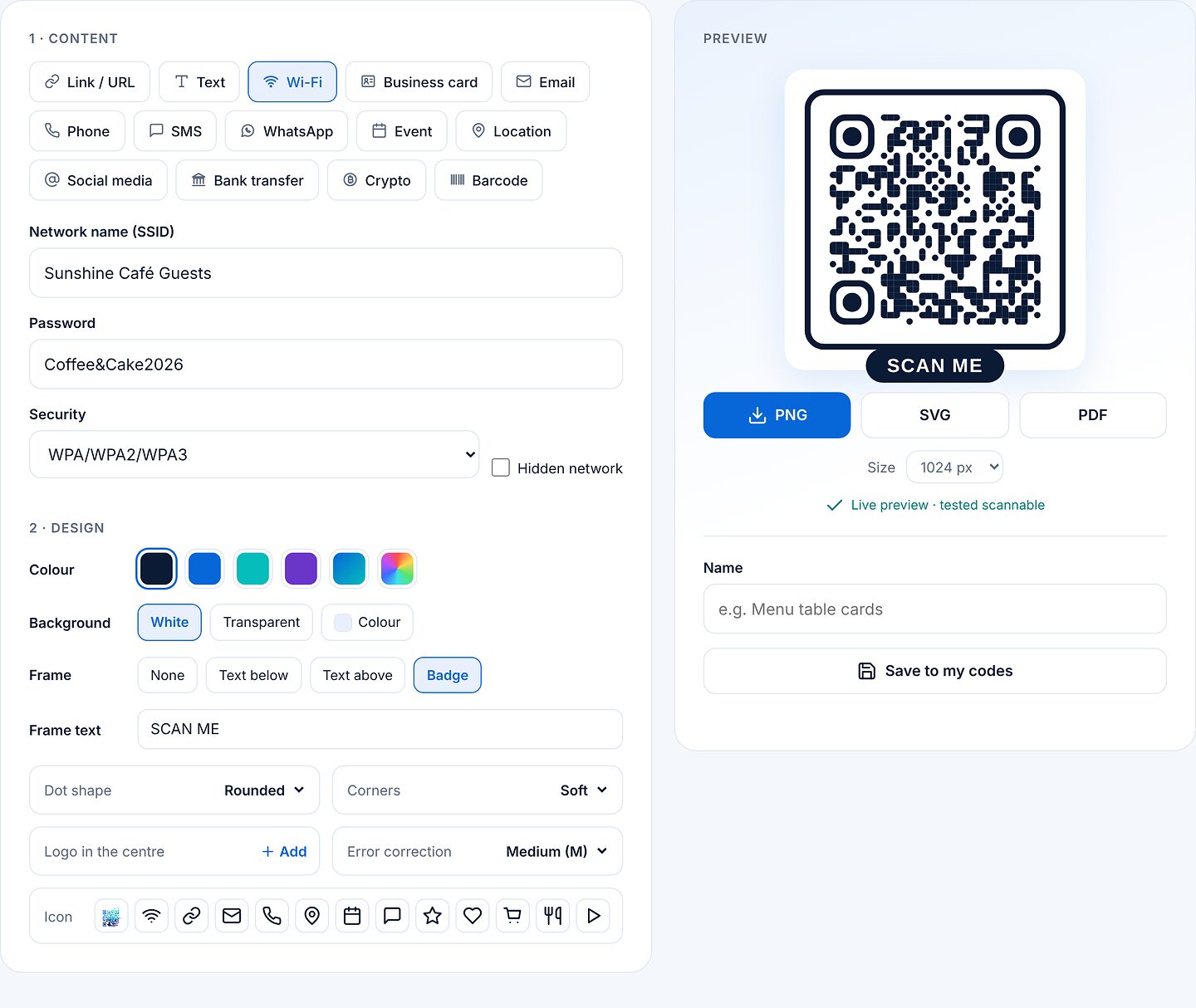
اختر «Wi-Fi»، وأدخل اسم الشبكة (SSID) وكلمة المرور، واترك الأمان عادةً على WPA/WPA2/WPA3. يمسح الضيوف الرمز ويتصلون دون كتابة أي شيء. ويحوّله قالب «لافتة Wi-Fi» في القوالب إلى لافتة طاولة جاهزة.
تحويل بنكي (رمز EPC QR)
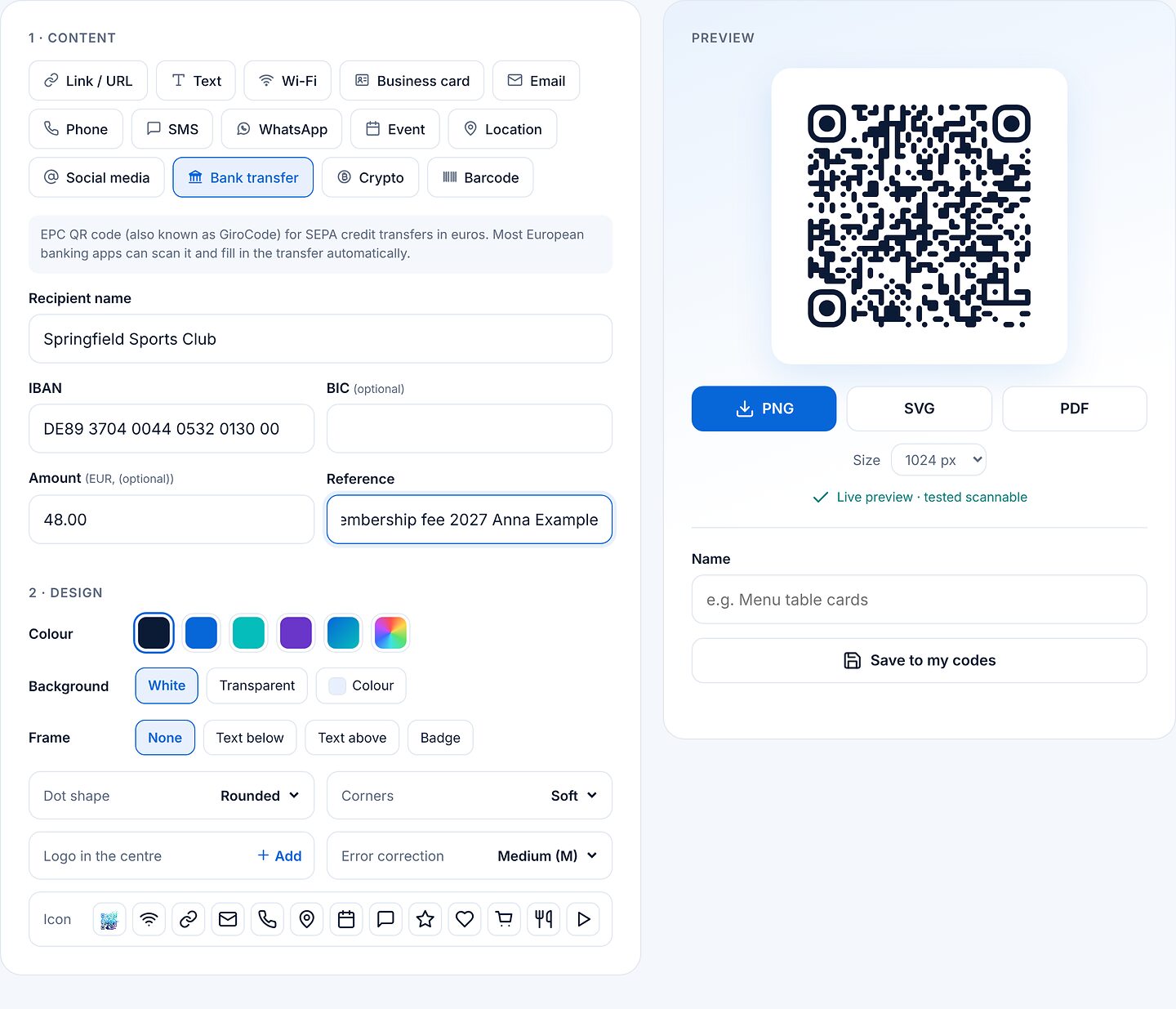
ينشئ «تحويل بنكي» رمز EPC QR (ويُسمى أيضًا GiroCode) لتحويلات SEPA باليورو: المستفيد وIBAN والمبلغ والبيان. تملأ معظم تطبيقات البنوك الأوروبية التحويل تلقائيًا. ويُفحص رقم IBAN أثناء الكتابة.
الباركود
في «باركود» تختار النوع: EAN-13 أو EAN-8 أو UPC أو Code 128 أو Code 39 أو ITF-14 أو Codabar. في EAN وUPC وITF-14 يُضاف رقم التحقق تلقائيًا.
الحفظ
اكتب اسمًا تحت المعاينة وانقر «حفظ في رموزي». يظهر الرمز بعد ذلك في رموزي ويمكن تعديله لاحقًا. عند تغيير رمز محفوظ، يستبدله «حفظ في رموزي»؛ أما «حفظ كرمز جديد» فينشئ نسخة.
اختبر الرموز بعدة هواتف قبل الطباعة، خاصة مع الألوان الفاتحة أو الشعار الكبير أو حجم الطباعة الصغير. مع الشعار يساعد مستوى أعلى لتصحيح الأخطاء (Q أو H).
3الرموز الديناميكية وإحصاءات المسح
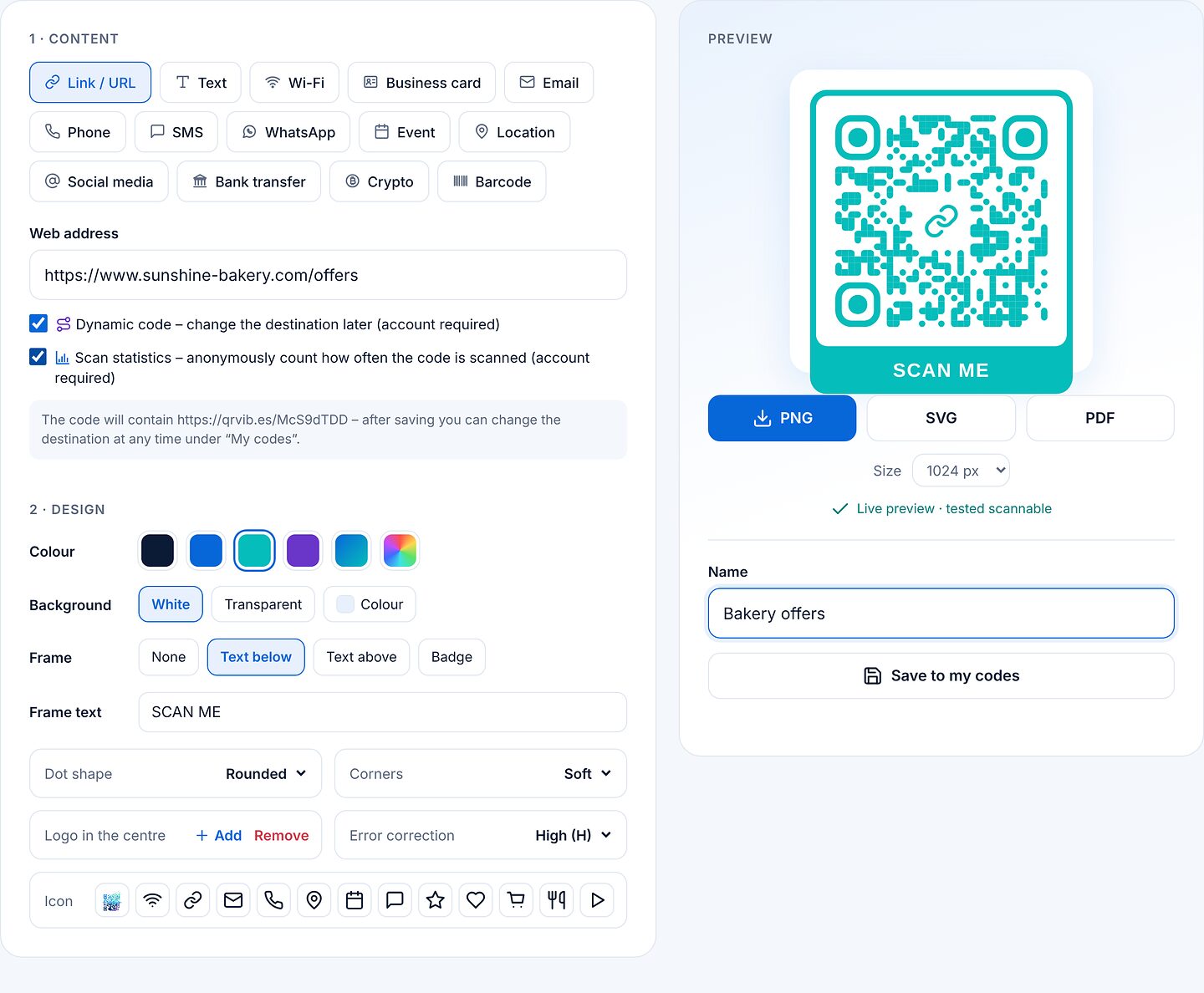
لا يحتوي الرمز الديناميكي على عنوان موقعك نفسه، بل على رابط قصير مثل qrvib.es/AbC23xyz. يعيد هذا الرابط التوجيه إلى وجهتك، ويمكنك تغيير الوجهة في أي وقت دون إعادة طباعة الرمز. تحتاج لذلك إلى حساب.
- في «رابط / URL»، أدخل عنوان الموقع وحدد «رمز ديناميكي».
- إن أردت معرفة عدد مرات مسح الرمز، حدد أيضًا «إحصاءات المسح».
- أعطه اسمًا وانقر «حفظ في رموزي». لا يصبح الرابط القصير فعالًا إلا عندئذٍ.
تغيير الوجهة
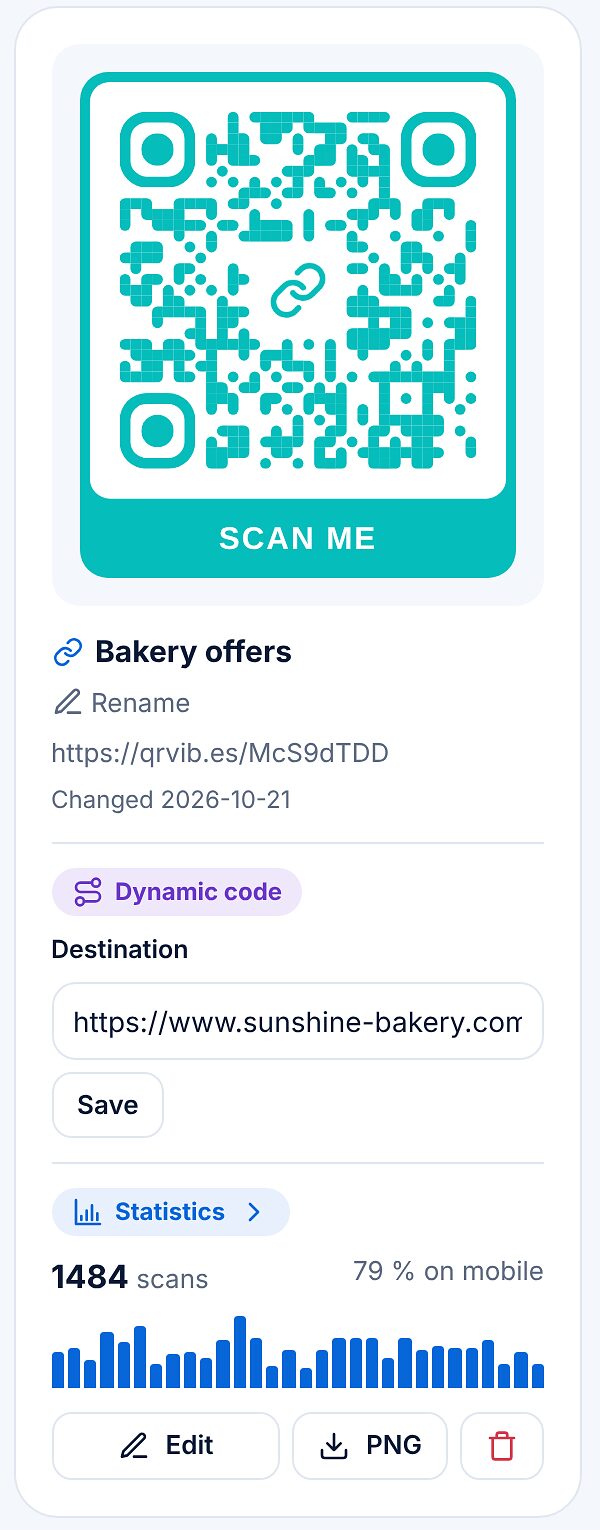
في رموزي لكل رمز ديناميكي حقل «الوجهة». أدخل العنوان الجديد وانقر «حفظ» – انتهى الأمر. كل الرموز المطبوعة سابقًا تقود الآن إلى الوجهة الجديدة.
عرض الإحصاءات
بالنقر على «الإحصاءات» يُفتح التقرير: عمليات المسح في الفترة وإجمالًا، واليوم، والمتوسط وأفضل يوم، ورسم بياني لكل يوم أو أسبوع أو شهر، ونسبة الأجهزة المحمولة، والتوزيع حسب أيام الأسبوع. يمكنك اختيار 7 أو 30 أو 90 يومًا أو 12 شهرًا أو كل المدة؛ و«CSV» ينزّل الأرقام.
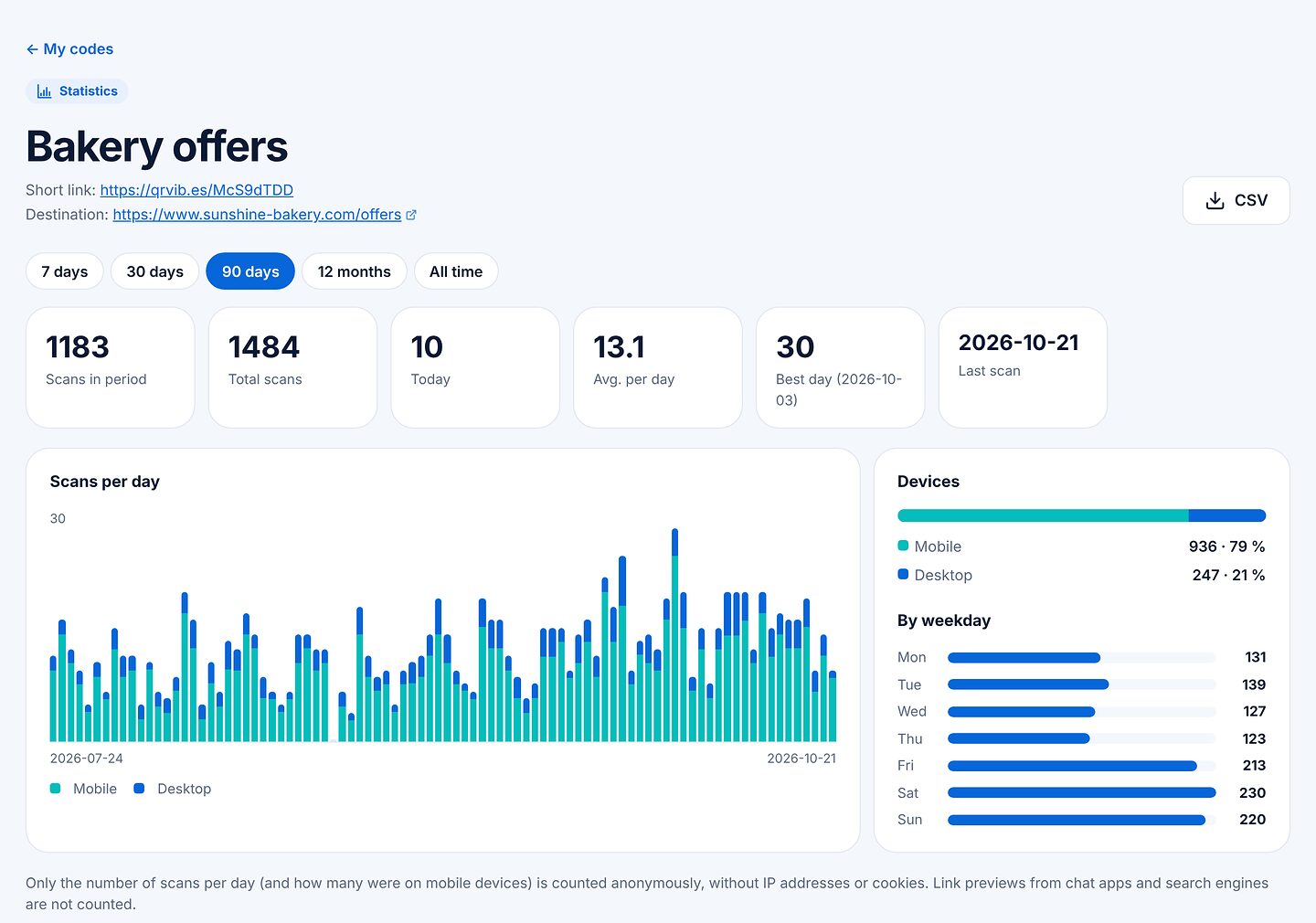
لا يُحسب سوى عدد عمليات المسح في اليوم، بشكل مجهول، دون عنوان IP ودون ملفات تعريف الارتباط. مهم: يعمل الرمز الديناميكي فقط ما دام محفوظًا في حسابك.
4مسح الرموز
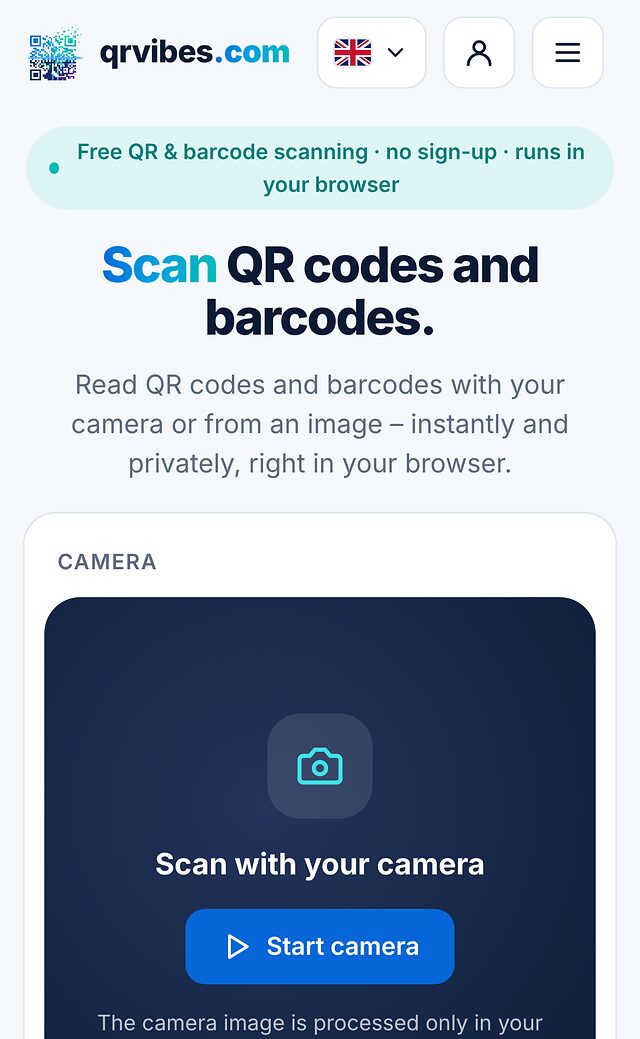
في صفحة مسح تقرأ رموز QR والباركود – بالكاميرا أو من صورة.
- اضغط «تشغيل الكاميرا» واسمح بالوصول إلى الكاميرا.
- ضع الرمز داخل الإطار. يبدأ المسح تلقائيًا؛ ويساعد المصباح والتكبير وملء الشاشة وتبديل الكاميرا مع الرموز الصعبة.
- بدون كاميرا: اسحب صورة إلى الصفحة، أو «اختر ملفًا»، أو الصق لقطة شاشة باستخدام Ctrl+V.
النتيجة
بعد المسح ترى المحتوى والأزرار المناسبة، للروابط مثلًا «فتح الرابط» و«نسخ» و«تعديل كرمز QR». قبل أن تفتح رابطًا يعرض qrvibes.com النطاق الهدف وينبّه إلى العلامات المريبة مثل الاتصال غير المشفّر أو عناوين IP المجردة أو الأحرف التي تقلّد موقعًا معروفًا. تُحفظ آخر عمليات المسح كسجل على جهازك فقط؛ و«مسح السجل» يحذفه. وفي الأسفل يقود مربع «الإبلاغ عن رمز QR مشبوه» إلى نموذج الإبلاغ.
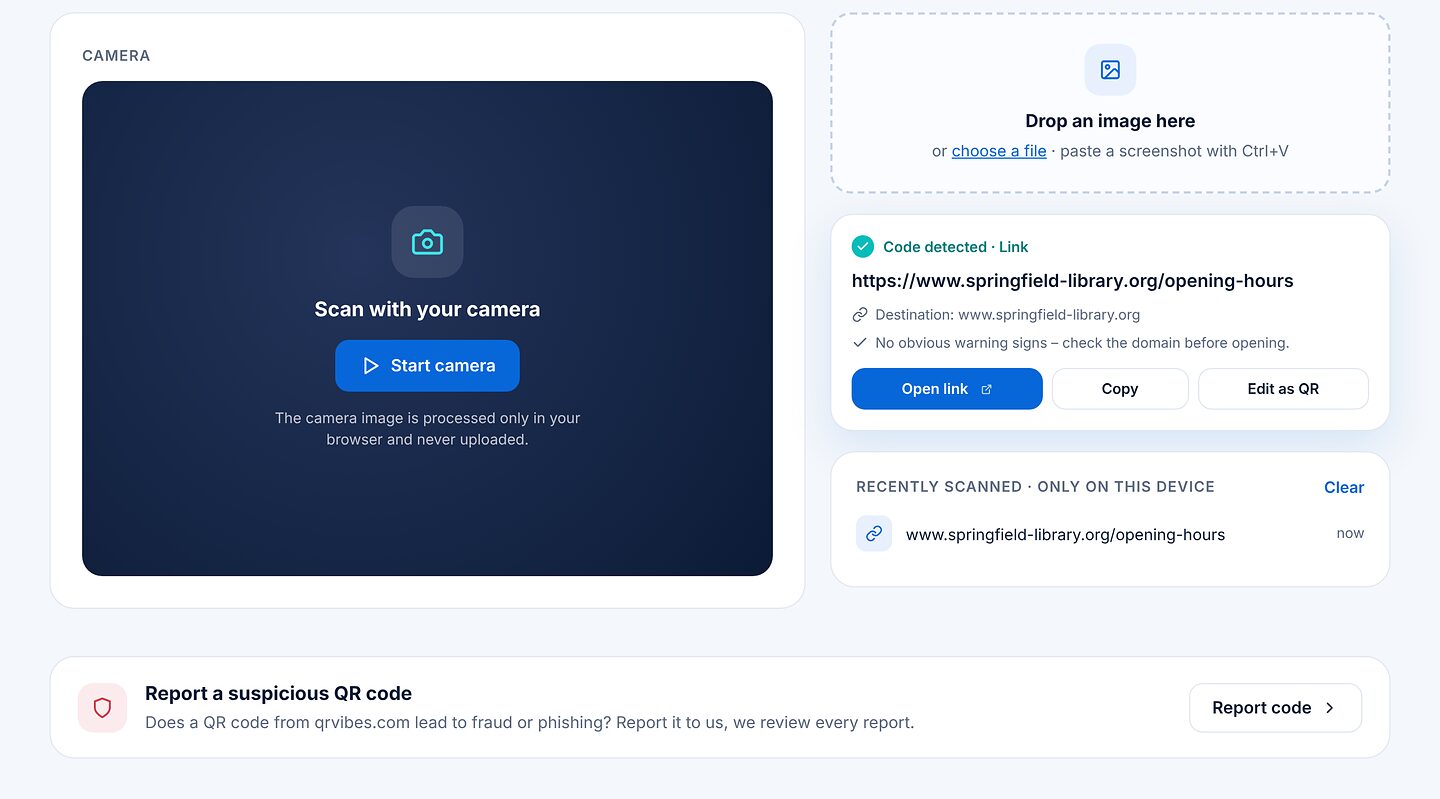
تُحلَّل صورة الكاميرا وصورك في متصفحك فقط ولا تُرفع أبدًا. إذا لم تعمل الكاميرا، اسمح بالوصول في إعدادات المتصفح ثم أعد تحميل الصفحة.
5الإبلاغ عن رمز QR مشبوه
إذا وجدت رمزًا من qrvibes.com يقود إلى احتيال أو صفحة تصيّد، فأبلغ عنه في صفحة الإبلاغ. تصل إليها عبر مربع «الإبلاغ عن رمز QR مشبوه» في أسفل صفحة مسح. يمكنك الإبلاغ عن الرموز التي يبدأ عنوانها بـ qrvib.es.
- اختر «صورة رمز QR» (تُقرأ الصورة في متصفحك فقط) أو اكتب العنوان.
- حدد سببًا، مثل التصيّد أو البرامج الضارة أو الاحتيال.
- إن شئت، اذكر أين وجدت الرمز واترك بريدًا إلكترونيًا للاستفسارات.
- انقر «إرسال البلاغ».
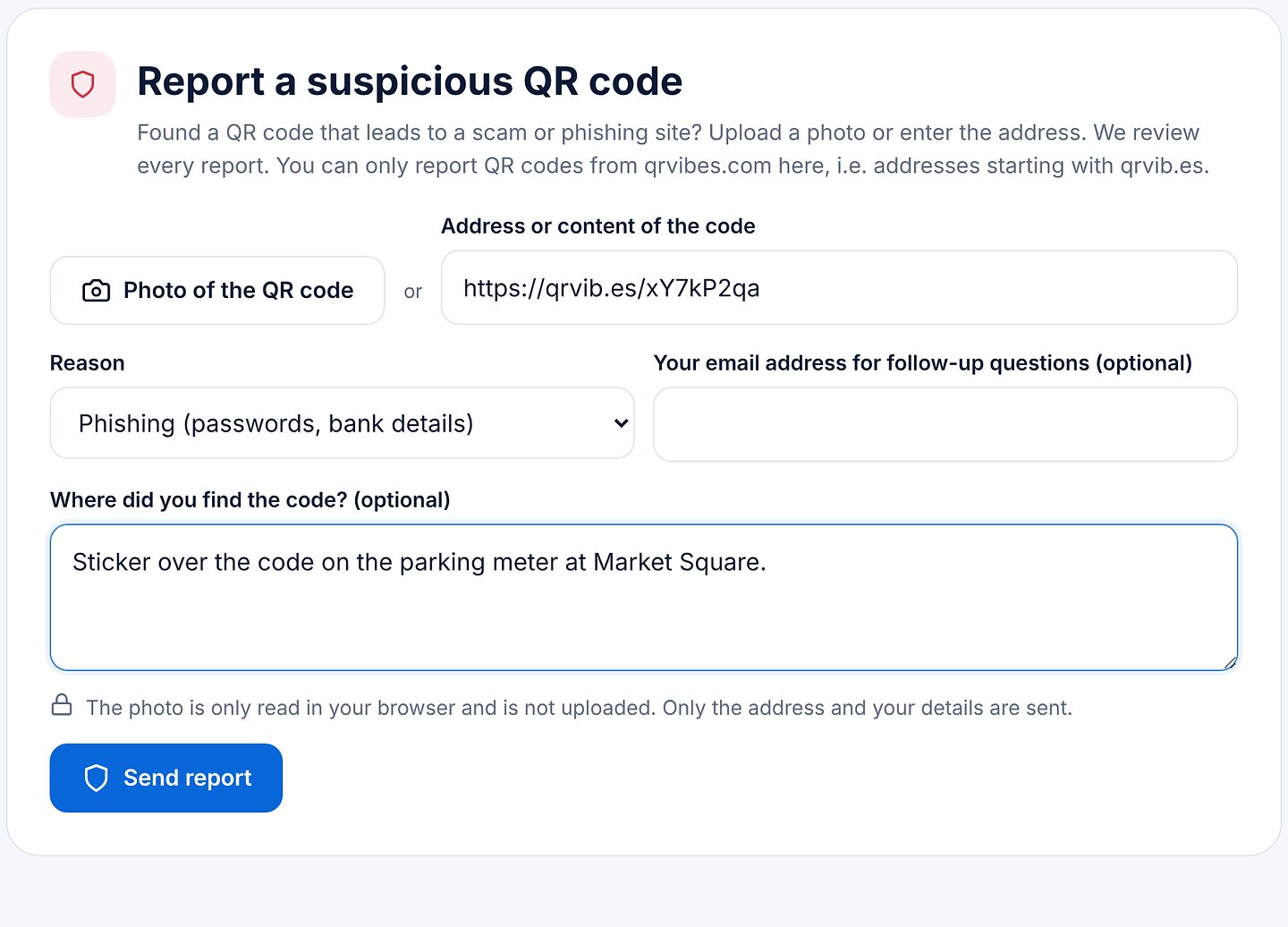
نراجع كل بلاغ. إذا تأكد الاشتباه، يعرض الرمز صفحة تحذير قبل إعادة التوجيه أو يُحظر بالكامل.
6قوالب للطباعة والمشاركة
في القوالب تجد 22 قالبًا جاهزًا للطباعة مع رمز QR، مثل لافتة Wi-Fi وبطاقة قائمة الطعام وبطاقة العمل والملصق وSave the Date ودعوة الزفاف وحفلة عيد الميلاد وسوق المستعمل. تصفّي الأزرار في الأعلى حسب الفئة.
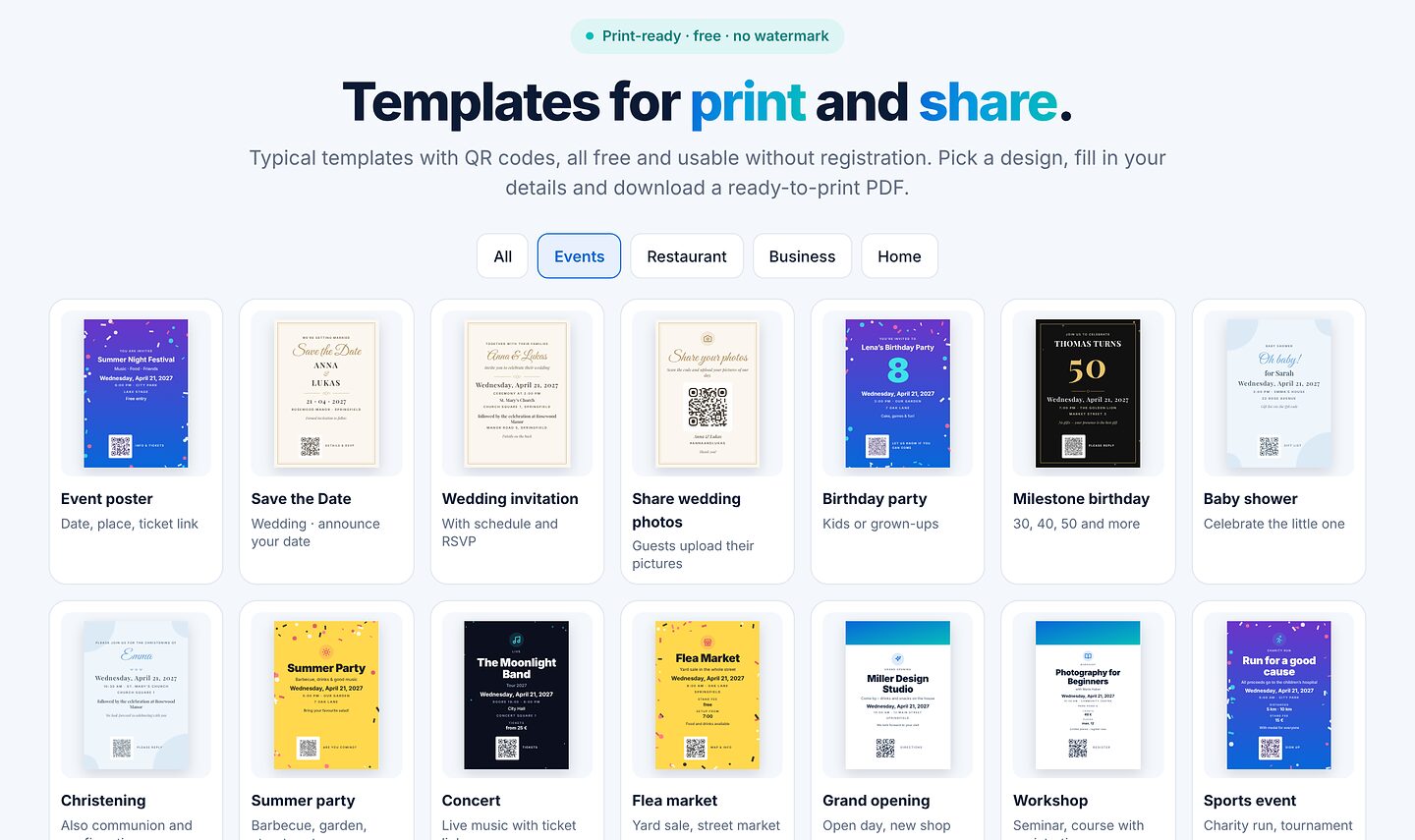
- انقر على قالب.
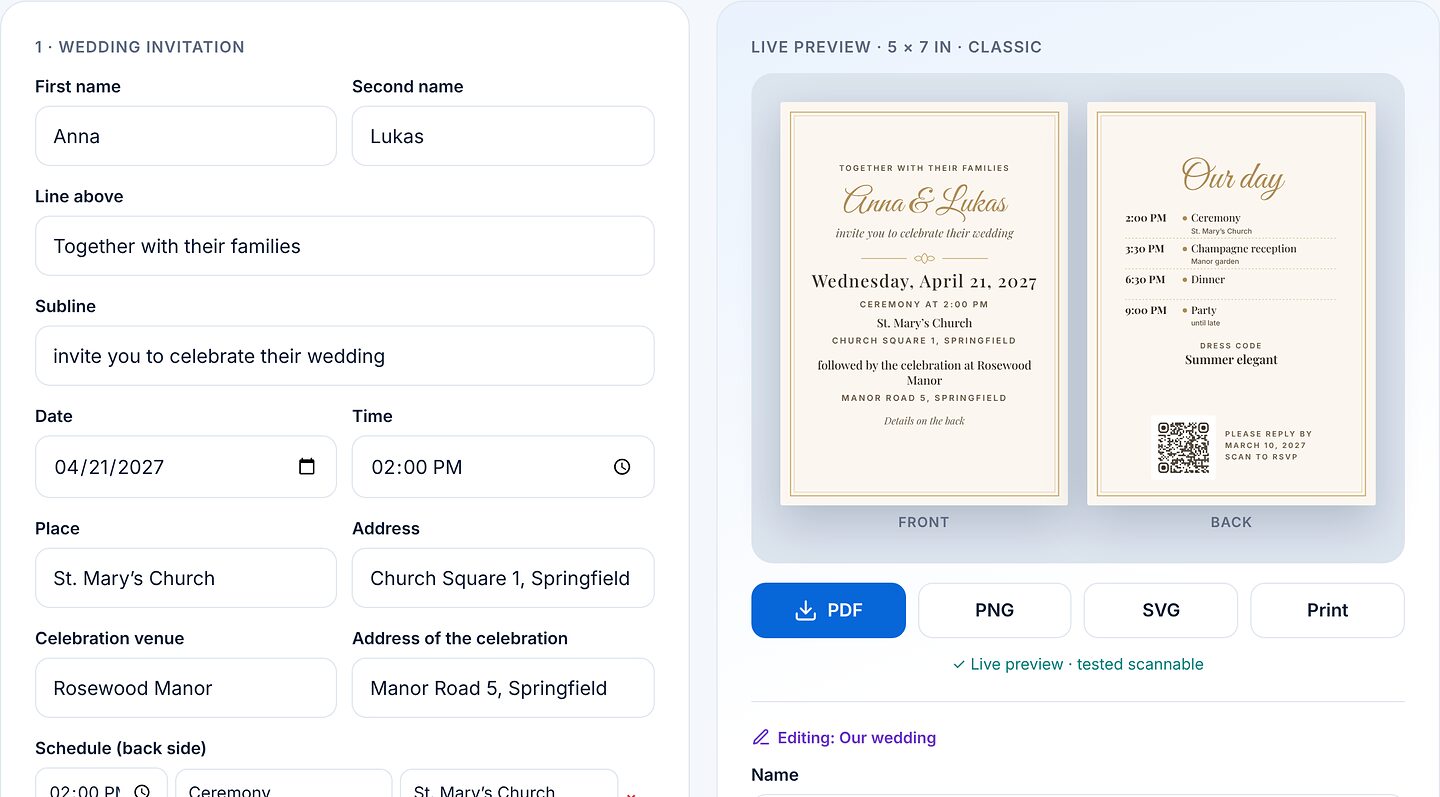
- أدخل بياناتك – تعرض المعاينة الحية النتيجة فورًا، وللبطاقات الوجه الأمامي والخلفي.
- اختر إلى أين يقود رمز QR (حسب القالب: نموذج رد، واتساب، بريد إلكتروني، رابط، موعد في التقويم …).
- اختر نمطًا وحجمًا، مثل A4 أو A5 أو A6 أو بطاقة عمل أو مربع أو قصة لوسائل التواصل.
- نزّل بصيغة PDF أو PNG أو SVG، أو استخدم «طباعة» مباشرة. ومع حساب يمكنك أيضًا حفظ القالب.
7نموذج الرد على الدعوات
في الدعوات مثل الزفاف أو عيد الميلاد أو حفلة نهاية العام، يمكن أن يقود رمز QR إلى نموذج رد. يمسح الضيوف الرمز ويؤكدون الحضور أو يعتذرون – دون حساب. لإنشاء النموذج تحتاج إلى حساب مجاني.
إنشاء النموذج
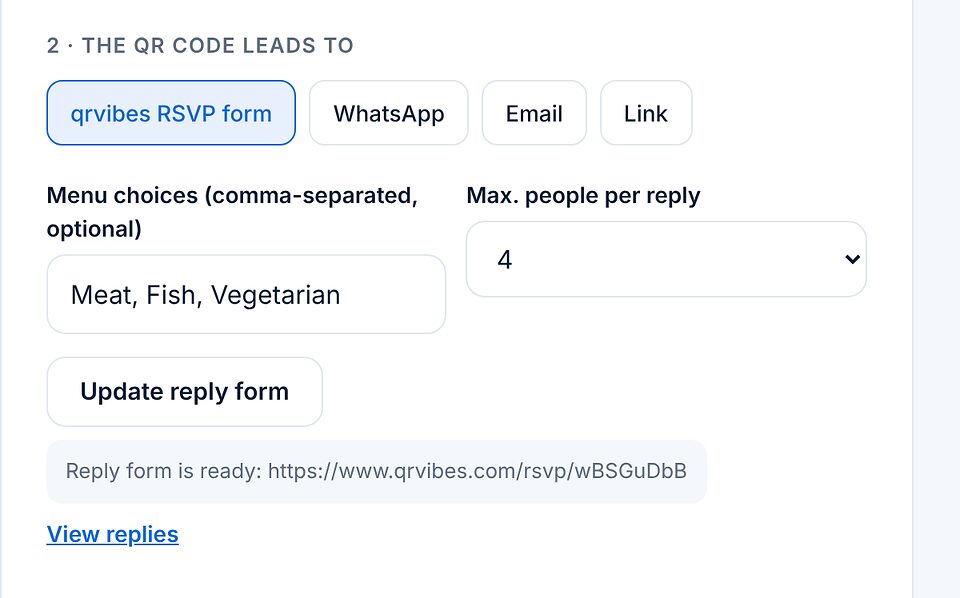
- في القالب، تحت «يؤدي رمز QR إلى»، اختر «نموذج RSVP من qrvibes».
- إن شئت، حدد خيارات الطعام (مثل لحم، سمك، نباتي) والحد الأقصى لعدد الأشخاص في كل رد. يُؤخذ آخر موعد للرد من حقل «يُرجى الرد قبل».
- انقر «إنشاء نموذج الرد». يظهر رمز QR بعدها في المعاينة، ويقودك رابط «عرض الردود» إلى النظرة العامة.
ما يراه ضيوفك
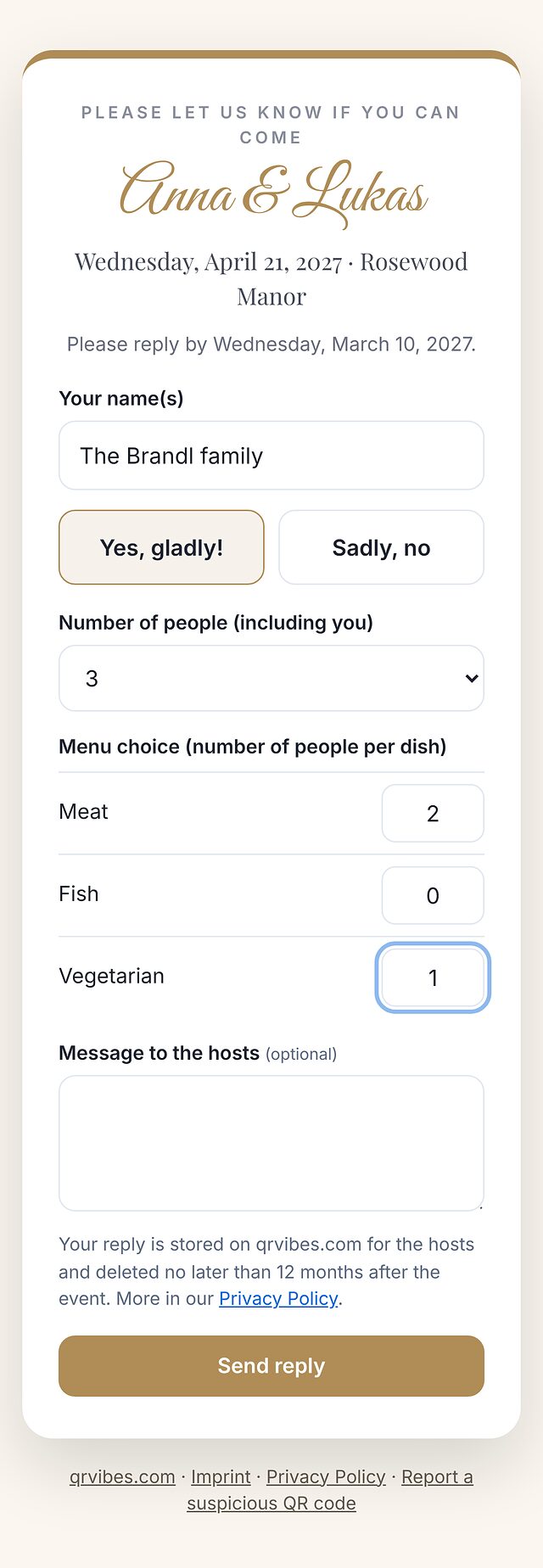
بعد المسح يُفتح النموذج بأسلوب دعوتك. يُدخل الضيوف أسماءهم، ويختارون «نعم، بكل سرور!» أو «للأسف، لا» وعدد الأشخاص، والطعام إن وُجد، ويمكنهم ترك رسالة لك.
مراجعة الردود
في رموزي ← «نماذج الرد» ترى بنظرة واحدة الموافقات وعدد الأشخاص والاعتذارات واختيارات الطعام، ثم كل رد على حدة. و«CSV» ينزّل القائمة، مثلًا لمخطط الجلوس. يمكنك إغلاق النموذج («إيقاف استقبال الردود») وإعادة فتحه وحذف ردود منفردة.

تُحذف نماذج الرد والردود تلقائيًا بعد 12 شهرًا من المناسبة على الأكثر.
8الإنشاء الجماعي: رموز كثيرة دفعة واحدة
مع إنشاء جماعي تنشئ حتى 500 رمز في المرة الواحدة، مثلًا لأرقام الطاولات أو الجرد أو التذاكر.
- الصق قائمة (رمز في كل سطر، والاسم اختياري بعد فاصلة منقوطة) أو أسقط ملف CSV: العمود الأول للمحتوى، والثاني للاسم.
- اختر نوع الرمز (QR أو باركود) واللون ونمط النقاط وتصحيح الأخطاء.
- اختر المخرجات: ورقة PDF بها 6 إلى 35 رمزًا في الصفحة، أو ZIP بصور PNG، أو ZIP بملفات SVG. وإن شئت يُطبع الاسم تحت كل رمز.
- انقر «إنشاء وتنزيل».
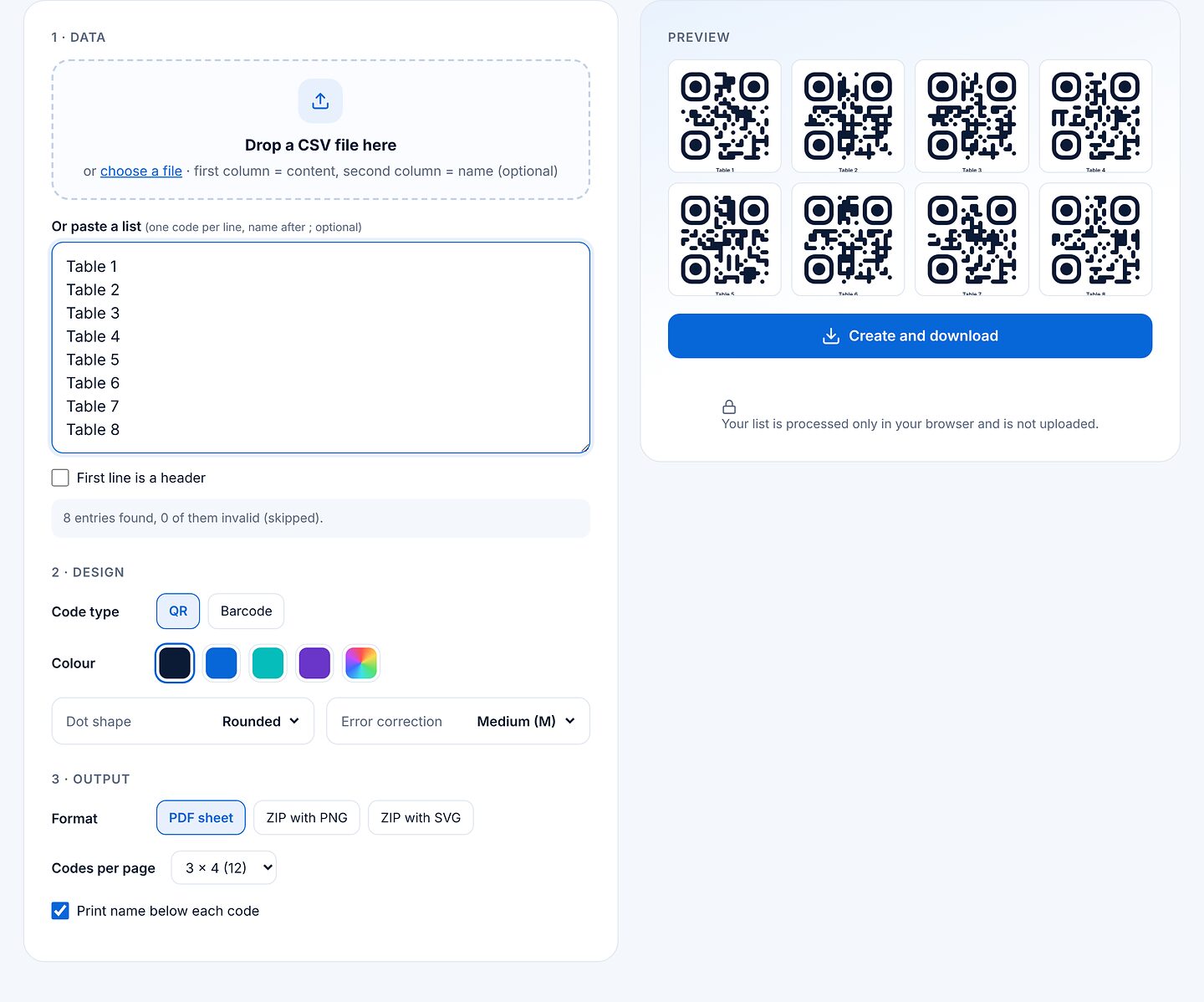
تُعالج قائمتك في متصفحك فقط ولا تُرفع.
9رموزي والحساب
عبر «تسجيل الدخول» في أعلى الصفحة تسجّل الدخول أو تنشئ حسابًا مجانيًا. بعد ذلك يظهر على الزر «رموزي».
الرموز المحفوظة
هنا تظهر كل رموزك وقوالبك المحفوظة مع معاينة. يمكنك إعادة تسمية أي رمز، أو «تعديل» (يفتحه في المحرر)، أو تنزيله بصيغة PNG، أو حذفه. وتعرض الرموز الديناميكية أيضًا وجهتها وعدد عمليات المسح. يتسع كل حساب لـ 500 رمز، منها حتى 100 رمز ديناميكي، ولـ 50 نموذج رد.
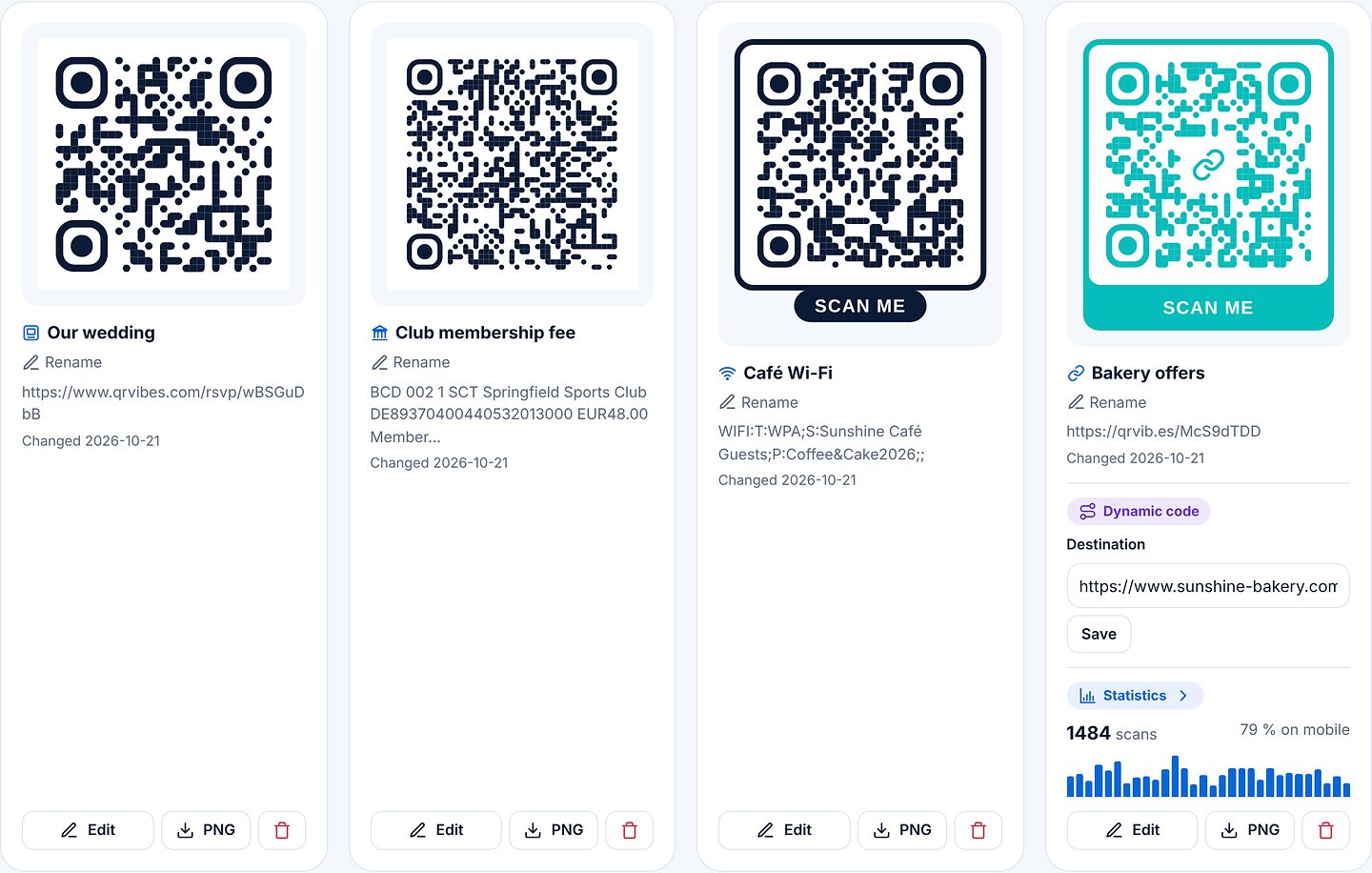
الملف الشخصي وكلمة المرور وبياناتك
في الأسفل تغيّر اسمك وكلمة المرور. تحت «بياناتك»، ينزّل «تنزيل بياناتي» كل بيانات الحساب والرموز في ملف JSON؛ ويحذف «حذف الحساب» ملفك الشخصي وكل الرموز فورًا ونهائيًا. بعد ذلك تتوقف الرموز الديناميكية ونماذج الرد عن العمل.
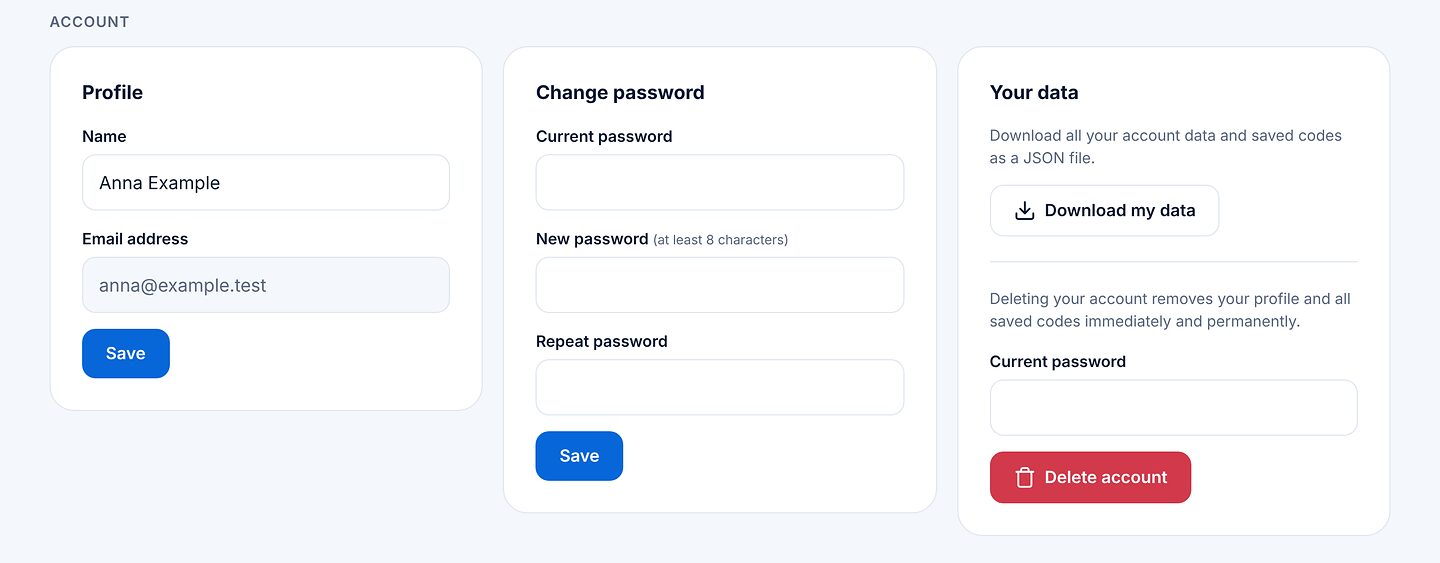
نسيت كلمة المرور؟ انقر «هل نسيت كلمة المرور؟» عند تسجيل الدخول. ستصلك رسالة بريد إلكتروني برابط صالح لمدة ساعة.
هل لديك أسئلة أخرى؟ ستجد إجابات قصيرة في الأسئلة الشائعة، ويمكنك التواصل معنا مباشرة عبر نموذج الاتصال.